
Ip locale express
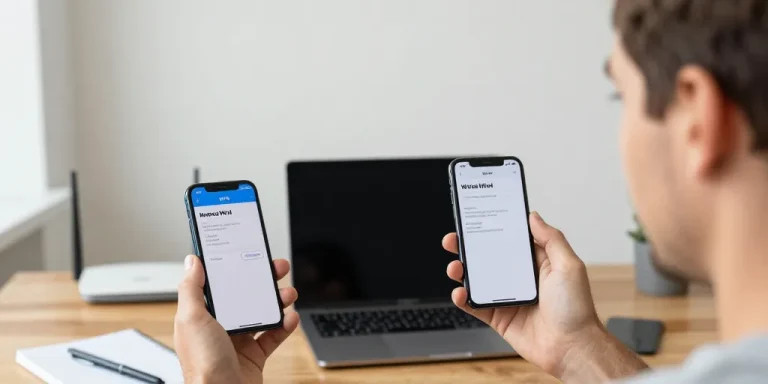
- Voir l’IP : ouvrir Paramètres, puis Wi‑Fi, toucher le i du réseau connecté et lire l’adresse locale, puis copier ou capturer l’écran.
- Sécuriser vite : activer un VPN ou basculer sur données mobiles, redémarrer le routeur si nécessaire et vérifier l’IP publique.
- Conserver preuve : prendre une capture d’écran et garder notes, car l’IP locale diffère de l’IP publique et aide le diagnostic.
Une notification vous surprend au café et vous regardez l’écran sans réfléchir. Le réseau Wi‑Fi voisin affiche un nom banal et vous vous demandez quelle adresse IP est assignée à votre téléphone. Vous refusez les explications techniques inutiles et vous voulez une méthode rapide. Ce texte propose des étapes lisibles et des actions de sécurité immédiates. On garde la pratique avant tout et on évite le jargon creux.
Le guide pas à pas pour Android et iPhone afin d’afficher l’adresse IP locale rapidement.
Votre objectif est simple : voir l’IP locale en moins d’une minute. Il vaut mieux prévoir deux mini tutoriels visuels et une courte vidéo pour gagner du temps. La démonstration idéale contient captures d’écran et une vidéo courte montrant les 3 à 6 étapes. Une capture plus une démonstration rapide évitent les erreurs de navigation.
- Le premier tutoriel montre Android stock pas à pas.
- La seconde démonstration cible iPhone avec anciens et récents iOS.
- Un petit guide vidéo illustre la copie et le partage de l’IP.
- Des captures annotées indiquent où taper et où regarder.
- Votre tutoriel doit rappeler Wi‑Fi versus réseau mobile.
Le chemin précis dans Paramètres Wi‑Fi d’Android pour afficher l’adresse IP locale du téléphone.
Le premier geste est d’ouvrir Paramètres puis Réseau et Internet puis Wi‑Fi. La deuxième action consiste à toucher le nom du réseau connecté puis la vignette d’information. Vous regardez la section Avancé pour trouver l’IP locale affichée en IPv4 ou IPv6. Une alternative pour utilisateurs avancés consiste à utiliser Termux et la commande ifconfig pour voir l’interface ; Une IP locale n’est pas publique. On note le cas point d’accès qui donne d’autres valeurs.
Le chemin clair dans Réglages iPhone pour trouver l’adresse IP locale et les variations iOS.
La première étape est d’ouvrir Réglages puis Wi‑Fi puis toucher le i du réseau connecté. Un panneau affiche les détails et la ligne Adresse IP montre la valeur locale. Vous vérifiez aussi la section Partage de connexion si l’iPhone est en hotspot car l’IP change pour les appareils connectés. Le conseil pratique consiste à faire une capture d’écran du panneau i pour conserver la valeur, Une capture vaut mieux qu’une note.
| Action | Android étapes résumées | iPhone étapes résumées | Temps estimé |
|---|---|---|---|
| Voir IP locale | Paramètres → Réseau et Internet → Wi‑Fi → réseau → Avancé | Réglages → Wi‑Fi → i → adresse IP | 15–30 secondes |
| Copier ou prendre capture | Long appui sur texte ou capture d’écran | Capture d’écran du panneau i | 10–20 secondes |
| Vérifier IP publique | Ouvrir navigateur → « quelle est mon IP » ou utiliser outil | Même méthode via Safari | 10–30 secondes |
Le passage suivant explique brièvement pourquoi cette IP n’est souvent pas celle que voit le reste du monde. La précision permet de comprendre limites et solutions rapides. La mise en pratique propose VPN redémarrage et contact FAI selon le cas. Une action immédiate peut suffire avant d’envisager une assistance professionnelle.
La compréhension pratique de l’adresse IP publique ses limites et les réponses de sécurité.
Le mot d’ordre distingue IP locale et IP publique en une phrase claire : l’une sert le réseau interne l’autre est visible sur Internet. La phrase suivante précise que adresse IP locale au format IPv4 reste privée et change selon le DHCP du routeur. Vous remarquez que la géolocalisation IP donne une approximation souvent limitée à la ville. On recommande des actions rapides si l’IP semble compromise.
- Le premier réflexe : activer un VPN fiable pour masquer l’IP publique.
- La seconde option : changer de réseau vers la data mobile ou un autre Wi‑Fi.
- Un redémarrage du routeur peut renouveler l’adresse publique chez certains FAI.
- Des vérifications avancées incluent ping traceroute et contrôle NAT.
Le tableau récapitulatif des différences entre IP locale IP publique et adresse MAC à connaître.
Cette synthèse explique usage et limite de chaque identifiant sans complexité. Le tableau montre que l’IP locale sert le réseau interne tandis que l’IP publique identifie la sortie Internet. La phrase suivante rappelle que l’adresse MAC reste matérielle et utile sur le routeur pour le filtrage.
Les mesures immédiates et les outils recommandés pour protéger ou modifier l’adresse IP visible en ligne.
Les actions simples en priorité : activer un VPN changer de réseau redémarrer le routeur. La seconde couche inclut configuration VPN au niveau du routeur et vérification des règles NAVous utilisez des outils comme ping traceroute et ifconfig pour diagnostiquer la situation. Le dernier recours consiste à contacter le FAI ou un professionnel si le problème persiste.
| Outil ou commande | Plateforme | Usage rapide |
|---|---|---|
| whatismyip / site « quelle est mon IP » | Android iPhone navigateur | Voir IP publique et FAI estimé |
| ipconfig / ifconfig | PC / Termux (Android) | Voir IP locale et interface réseau |
| traceroute / ping | PC / Termux | Diagnostiquer latence et chemin réseau |
| Applications VPN recommandées | Android iPhone | Masquer IP publique et chiffrer trafic |
Les ressources rapides et FAQ pour répondre aux questions fréquentes sur localisation et responsabilité.
Le format FAQ suivant donne réponses claires sans détours. La mise en garde signale que la géolocalisation IP reste imprécise et dépend du FAVous trouvez ci‑dessous questions et réponses courtes pour réagir vite. On propose aussi un lien vers un outil de vérification d’IP public.
- Le téléphone a‑t‑il une IP ? : Oui l’appareil possède une IP locale et le réseau a une IP publique.
- La localisation précise est‑elle possible ? : Non la géolocalisation IP donne souvent une ville approximative pas une adresse postale.
- Vous craignez qu’on utilise votre IP ? : Changez de réseau activez un VPN et redémarrez votre routeur.
- Des données sensibles sont‑elles exposées ? : Non l’IP seule n’expose pas directement vos fichiers ni vos mots de passe.
Le cas légal et éthique de la géolocalisation d’une adresse IP et quand contacter un fournisseur ou un avocat.
La règle de base rappelle que seules les autorités peuvent obtenir des données précises du FAI sur requête officielle. La seconde recommandation conseille de conserver preuves captures et logs avant de contacter le FAVous sollicitez un avocat ou les forces de l’ordre en cas de menace ou de harcèlement avéré.
Les liens et outils recommandés pour vérifier son IP rapidement et pour intégrer un widget « Vérifier mon IP ».
Le choix se porte sur services publics et réputés qui affichent l’IP sans collecter de données sensibles. La mise en garde rappelle la marge d’erreur de la géolocalisation IVous pouvez intégrer un petit widget montrant IP publique pays approximatif et FAI estimé avec mention de précision limitée. Protégez votre IP avant tout
Votre prochaine action peut être simple : vérifiez l’IP active puis activez un VPN si nécessaire. Le conseil final invite à garder captures et notes si vous contactez le FAOn vous laisse avec une question pratique : quelle IP voyez‑vous maintenant