

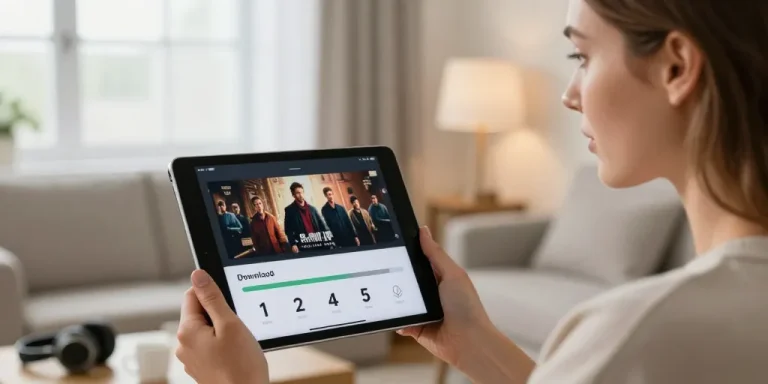
Voyager, prendre le train ou simplement vouloir économiser la bande passante implique souvent de lire des films en mode hors-ligne sur un iPad. Ce guide détaillé en français explique toutes les méthodes courantes — application officielle, transfert depuis un ordinateur, ou utilisation d’applications tierces — et donne des conseils pratiques pour éviter les problèmes de compatibilité, de stockage et de DRM.
Plan en cinq étapes pour réussir le téléchargement
- Choisir la méthode adaptée : application officielle (Apple TV, Netflix, Prime Video), transfert via Finder/iTunes pour fichiers personnels, ou applications comme VLC/ Documents pour formats non natifs.
- Préparer l’iPad : vérifier la version d’iOS, l’espace disponible et la batterie; libérer au moins 2 à 4 Go pour un film en HD selon la source.
- Télécharger ou transférer : lancer le téléchargement dans l’app concernée ou synchroniser le fichier depuis votre ordinateur.
- Vérifier la lecture hors-ligne : couper le Wi‑Fi/4G et lancer la vidéo pour confirmer qu’elle est accessible sans connexion.
- Optimiser la lecture : préparer les sous-titres, choisir la piste audio et activer le mode avion pour économiser la batterie durant la lecture.
Méthodes selon la source
Applications officielles (Apple TV, Netflix, Prime Video, Disney+)
Les applications de streaming proposent souvent un bouton téléchargement sur la fiche du film. Avantages : respect du DRM, qualité garantie, sous-titres et pistes audio intégrés. Limites : certains contenus ne sont pas téléchargeables, et les fichiers restent chiffrés et liés au compte.
Transfert via Finder (macOS) ou iTunes (Windows)
Pour les films personnels (MP4, MOV, HEVC), connectez l’iPad via câble, ouvrez Finder ou iTunes, sélectionnez l’appareil et glissez-déposez le fichier dans la section Films ou Partage de fichiers. Cette méthode permet de conserver la qualité originale et d’éviter les DRM si le fichier est libre.
Applications tierces : VLC, Documents
VLC pour iOS lit des conteneurs comme MKV et prend en charge de nombreuses pistes audio et sous-titres. Documents by Readdle offre un gestionnaire de fichiers et un serveur Wi‑Fi pour transférer des vidéos sans câble. Ces apps sont pratiques pour les formats non natifs mais peuvent nécessiter des conversions pour une meilleure compatibilité avec Apple TV.
Formats, DRM et outils de conversion
Voici un aperçu des formats courants et des outils recommandés :
| Format / codec | Compatibilité iPad | Outils conseillés |
|---|---|---|
| MP4 (H.264) | Lecture native, compatible avec Apple TV et Fichiers | HandBrake, iTunes/Finder |
| HEVC (H.265) | Bonne sur iPad récents, réduit la taille | HandBrake, VLC |
| MKV | Pas natif, lisible avec VLC | VLC, conversion vers MP4 si nécessaire |
| MOV | Compatibilité élevée mais parfois plus volumineux | QuickTime, iTunes/Finder |
Important : les contenus protégés par DRM (FairPlay chez Apple, DRM propriétaires chez Netflix/Prime) nécessitent l’application officielle et ne peuvent pas être copiés ou convertis sans violation des conditions d’utilisation.
Pas à pas détaillé pour chaque méthode
1. Via une application officielle
- Ouvrez l’app, recherchez le film et ouvrez sa fiche.
- Appuyez sur le bouton Télécharger et choisissez la qualité si l’option est proposée.
- Patientez jusqu’à la fin du téléchargement et vérifiez dans la section Téléchargements ou Ma bibliothèque.
- Cliquez pour lire en mode hors-ligne après avoir désactivé le réseau.
2. Depuis un ordinateur (Finder/iTunes)
- Connectez l’iPad avec un câble USB.
- Ouvrez Finder (macOS Catalina et ultérieur) ou iTunes (Windows ou macOS plus anciens).
- Glissez le fichier MP4/HEVC dans la section Films ou Partage de fichiers, puis synchronisez.
- Vérifiez sur l’iPad dans l’app Apple TV ou Fichiers.
3. Avec VLC ou Documents
- Installez VLC ou Documents depuis l’App Store.
- Transférez le fichier via Wi‑Fi, AirDrop, ou Partage de fichiers de Finder.
- Ouvrez la vidéo dans l’app et testez la lecture, les sous-titres et les pistes audio.
Checklist avant le départ
- Vérifier l’espace libre et supprimer les fichiers inutiles.
- Télécharger en avance et tester la lecture hors-ligne.
- Préparer les sous-titres et choisir la langue audio par défaut.
- Activer le mode avion pour économiser la batterie et éviter les interruptions.
- Garder le câble et un chargeur portable si nécessaire.
Pour une expérience sans souci, privilégiez les applications officielles pour les contenus avec DRM et utilisez Finder/iTunes ou VLC pour les fichiers personnels. Si vous convertissez, visez MP4 H.264 pour la compatibilité ou HEVC pour réduire la taille sur les iPad récents. Respectez toujours les droits d’auteur et évitez de contourner les protections. En respectant ces étapes et en testant à l’avance, vous garantirez une lecture fluide et agréable en avion, en train ou hors connexion.





