

- La gestion automatique doit être désactivée : cette option système doit être décochée pour reprendre le contrôle matériel.
- Le périphérique cible se définit manuellement : un clic sur le bouton dédié fige la machine prioritaire dans les réglages.
- Les pilotes récents stabilisent la connexion : une mise à jour logicielle évite les déconnexions réseau ou matérielles imprévues.
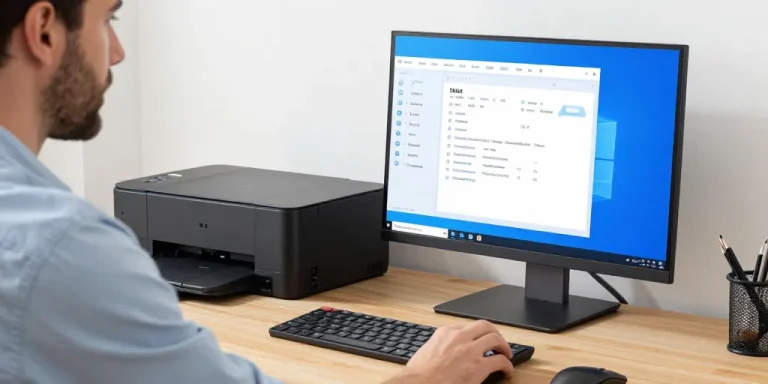
Windows 11 redirige par défaut vos impressions vers des formats numériques au lieu de votre matériel physique dans de nombreuses configurations d’usine. Cette logique logicielle agace quotidiennement les professionnels qui cherchent de la réactivité lors de la sortie de leurs documents. Vous pouvez fixer une machine prioritaire en modifiant deux paramètres spécifiques dans le panneau de contrôle. Cette manipulation simple garantit que chaque fichier sortira sur le bon support papier sans intervention manuelle supplémentaire.
Le paramétrage simplifié depuis l’interface moderne des réglages système
L’accès au menu de configuration se fait instantanément via le raccourci clavier Windows plus I. Vous arrivez alors sur le tableau de bord centralisé qui pilote l’ensemble des fonctions de votre ordinateur. La navigation demande de cliquer sur la rubrique dédiée au Bluetooth et aux périphériques externes dans la colonne de gauche. Cette section contient l’inventaire complet de votre environnement de travail connecté , incluant vos scanners et vos traceurs.
1/ Ouverture des réglages : utilisez l’icône de roue crantée située dans le menu démarrer pour accéder aux options globales. 2/ Périphériques externes : sélectionnez l’onglet latéral pour filtrer les périphériques de saisie et de sortie.3/ Liste de matériel : cliquez sur le menu imprimantes pour voir apparaître vos modèles HP ou Canon installés.
La désactivation nécessaire de l’option de gestion automatique par Windows 11
Le système d’exploitation tente systématiquement de décider à votre place en observant vos dernières actions numériques. Cette fonctionnalité sélectionne par défaut la dernière imprimante utilisée si l’option de gestion automatique reste active. Vous devez impérativement décocher la case nommée Laisser Windows gérer mon imprimante par défaut dans les réglages. Cette action redonne le contrôle total à l’utilisateur et fige vos préférences matérielles sur le long terme.
L’interface moderne cache parfois cette option sous un menu déroulant de paramètres supplémentaires. Une fois ce verrou sauté , le système cesse de modifier vos réglages selon ses propres critères algorithmiques. Vous évitez ainsi de lancer une impression de cinquante pages sur un périphérique situé dans une autre pièce. Cette étape est le fondement d’une configuration stable et prévisible.
| Protocole réseau | Vitesse de spooler | Latence moyenne | Fiabilité du lien |
|---|---|---|---|
| USB 3.0 direct | 480 Mbps | 1 ms | Excellente |
| Wi-Fi 5 GHz | 150 Mbps | 15 ms | Moyenne |
| Ethernet Giga | 1000 Mbps | 2 ms | Haute |
| Bluetooth 5.0 | 2 Mbps | 40 ms | Faible |
La sélection du matériel prioritaire dans la liste des périphériques connectés
Le choix de l’imprimante cible s’effectue en cliquant directement sur son nom dans la liste des appareils reconnus. Vous verrez alors apparaître un bouton spécifique nommé Définir par défaut en haut de la fenêtre de configuration. Un simple clic suffit pour ancrer ce matériel comme le canal de sortie principal de votre session Windows. Un indicateur visuel confirme immédiatement la validation du réglage par le système.
Certains modèles multifonctions apparaissent parfois en double dans cette liste de périphériques. Vous devez choisir la version qui correspond exactement à votre mode de connexion actuel pour éviter les erreurs de port. Pourquoi ce choix est-il si important ? Une mauvaise sélection entraîne souvent des documents bloqués dans une file d’attente invisible.
Le recours aux outils traditionnels pour une configuration plus précise
Le panneau de configuration classique reste un allié de taille pour gérer des situations techniques complexes. Vous y accédez en tapant simplement son nom dans la barre de recherche du menu démarrer. Cette interface offre une visibilité globale sur l’état de connexion de chaque matériel de votre réseau local. La vue par icônes permet de localiser rapidement la rubrique des périphériques et des imprimantes sans naviguer dans des sous-menus profonds.
L’interface historique traite mieux les anciens modèles de photocopieurs d’entreprise que les nouveaux menus de Windows 11. Elle permet aussi de diagnostiquer visuellement un matériel hors ligne grâce à une icône grisée. Les administrateurs système privilégient souvent cette voie pour sa stabilité éprouvée depuis des décennies. La précision des réglages y est supérieure pour la gestion des ports TCP/IP.
Le passage par le panneau de configuration pour les utilisateurs habitués
La méthode historique permet souvent de résoudre les problèmes de visibilité des imprimantes réseau partagées. Un clic droit sur l’icône de votre appareil ouvre un menu contextuel complet avec des options avancées. L’option permettant de définir le périphérique par défaut se trouve directement accessible dans cette liste simplifiée. Une coche verte confirme la validation du réglage sur le matériel sélectionné par vos soins.
Cette approche est particulièrement efficace lorsque plusieurs imprimantes identiques sont installées sur le même réseau. Elle permet de renommer les périphériques pour mieux les identifier lors de l’impression. La gestion des propriétés du serveur d’impression est également plus accessible via ce canal classique. Vous gagnez en clarté ce que vous perdez en modernité visuelle.
La mise à jour des pilotes pour assurer la stabilité de la communication réseau
Un périphérique qui refuse de rester par défaut souffre souvent d’un pilote obsolète ou d’un conflit logiciel interne. La vérification des drivers sur le site officiel de constructeurs comme Brother ou Epson est vivement conseillée. Vous pouvez installer un pilote universel pour stabiliser la reconnaissance de votre matériel par Windows 11. Le redémarrage du service de spouleur d’impression aide à valider définitivement les changements de configuration.
Les mises à jour de Windows modifient parfois les fichiers systèmes liés à l’impression réseau. Une réinstallation propre du logiciel constructeur règle la majorité des problèmes de déconnexion intempestive. Vous devez veiller à ce que le pare-feu n’interfère pas avec les ports de communication de votre imprimante. Une liaison stable est la clé pour que votre choix par défaut soit respecté à chaque redémarrage.
| Code erreur | Cause probable | Action corrective | Gravité |
|---|---|---|---|
| 0x0000011b | Faille de sécurité RPC | Mise à jour KB | Haute |
| 0x00000709 | Registre verrouillé | Nettoyer clé User | Moyenne |
| 0x00000002 | Pilote manquant | Réinstaller driver | Basse |
| 0x0000000a | Mémoire saturée | Vider le spooler | Moyenne |
Maîtriser ces deux approches garantit une impression fluide et sans erreur technique majeure au quotidien. Vous transformez une tâche administrative fastidieuse en un processus automatique et parfaitement fiable pour vos besoins bureautiques. La stabilité de votre environnement numérique dépend de ces quelques réglages manuels essentiels.





