- Le contrôle matériel : une inspection des câbles et voyants élimine les pannes physiques simples avant d’intervenir sur les réglages complexes.
- La file d’attente : l’interface Windows permet d’identifier et supprimer les fichiers corrompus bloquant l’envoi des documents suivants.
- Le spouleur d’impression : relancer ce service technique et vider les répertoires systèmes purge définitivement les erreurs de communication.
Les premières manipulations simples pour relancer rapidement vos travaux en cours
L’urgence d’une réunion pousse souvent à négliger les vérifications de base qui règlent pourtant la majorité des incidents. Marc doit d’abord s’assurer que sa machine communique réellement avec son imprimante avant de modifier les réglages logiciels. Cette approche pragmatique évite de perdre du temps sur des configurations complexes alors que le souci est physique.
Le contrôle de la connectivité et de l’état matériel de votre périphérique
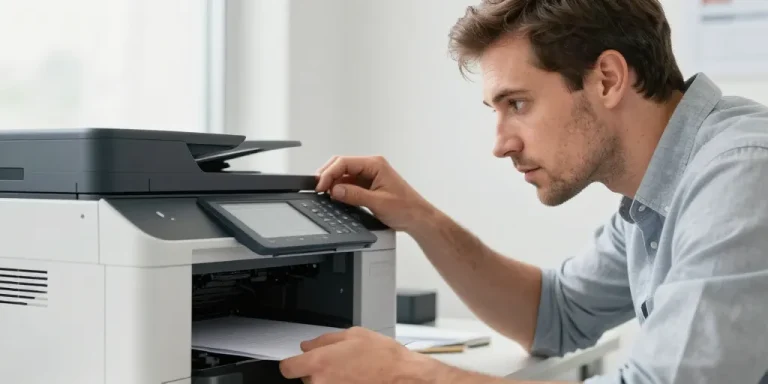
L’examen visuel de l’appareil constitue la première étape indispensable pour écarter une panne matérielle. Vous vérifiez que les voyants ne clignotent pas en orange, signe d’un bourrage papier ou d’un manque de toner. Une cartouche mal clipsée suffit à bloquer l’envoi de toutes les données suivantes.
| Type de connexion | Point de contrôle principal | Action corrective immédiate |
|---|---|---|
| Liaison USB | Câble débranché ou port défectueux | Changer de port USB sur le PC |
| Réseau Wi-Fi | Perte de signal ou changement d’IP | Redémarrer la box internet et l’imprimante |
| Ethernet | Câble RJ45 mal inséré | Rebrancher jusqu’au clic de sécurité |
| Alimentation | Surtension sur la multiprise | Brancher l’appareil sur une prise murale |
Un pare-feu trop agressif bloque parfois la communication bidirectionnelle entre le PC et l’imprimante. Vous gagnez souvent du temps en éteignant électriquement l’imprimante pendant trente secondes pour vider sa mémoire vive interne. Ce cycle court réinitialise les protocoles de réception souvent saturés par des tentatives d’impression multiples.
La gestion de la file d’attente via les paramètres du système Windows
L’interface des périphériques et imprimantes de Windows 10 ou 11 permet de visualiser l’état réel des tâches. Vous ouvrez cette fenêtre pour identifier le document spécifique qui crée un goulot d’étranglement. Un seul fichier corrompu empêche systématiquement le traitement des dix suivants dans la liste.L’option Utiliser l’imprimante hors connexion se coche parfois automatiquement après une micro-coupure de courant. Vous devez décocher cette option dans le menu Imprimante pour restaurer le dialogue avec le spooler. Si la suppression du document reste bloquée sur un état permanent, une intervention sur les services du système devient nécessaire.Les manipulations basiques sur l’interface utilisateur échouent parfois parce que le bug se situe dans le moteur même du logiciel d’impression.
Les méthodes techniques pour résoudre les blocages persistants du système
Certains blocages résistent à l’annulation manuelle car les fichiers temporaires sont verrouillés par Windows. Cette situation exige d’intervenir directement sur le Spouleur d’impression, qui est le chef d’orchestre des flux de données. Le redémarrage de ce service logiciel force le système à oublier les erreurs précédentes.
Le redémarrage manuel du spouleur d’impression pour débloquer le flux
Le service Print Spooler peut entrer dans une boucle infinie lors du traitement d’un fichier PDF trop lourd. Vous accédez à la console des services en tapant services.msc dans la barre de recherche de Windows. Relancer ce processus permet souvent de débloquer la file d’attente sans redémarrer votre session de travail.
| Action via l’invite de commande | Commande à saisir (Admin) | Résultat attendu |
|---|---|---|
| Arrêter le service | net stop spooler | Suspension des tâches en cours |
| Relancer le service | net start spooler | Réactivation de la file d’attente |
Cette méthode est radicale et fonctionne particulièrement bien pour les modèles des marques HP ou Epson. La communication entre votre logiciel de traitement de texte et le matériel se rétablit dès que le service repasse en mode Exécution. Vous évitez ainsi de multiplier les clics inutiles qui ne feraient qu’ajouter des copies supplémentaires à la file.
La suppression des fichiers résiduels présents dans le répertoire système
Des fichiers corrompus stagnent parfois dans le dossier PRINTERS caché au sein de l’architecture System32. L’interface graphique de Windows ne peut pas toujours effacer ces fichiers manuellement à cause des droits d’administration. Vous devez vider physiquement ce dossier pour purger définitivement les erreurs de mémoire.L’arrêt du spouleur doit impérativement précéder le nettoyage de ce répertoire technique sous peine de recevoir un message d’erreur. Une fois le dossier vidé et le service relancé, votre système d’exploitation retrouve une configuration d’impression d’usine. Cette procédure règle la majorité des problèmes chroniques de documents en attente qui reviennent à chaque démarrage du PC.La maîtrise de ces techniques de nettoyage assure la longévité de votre installation et vous épargne des interruptions de travail stressantes.