

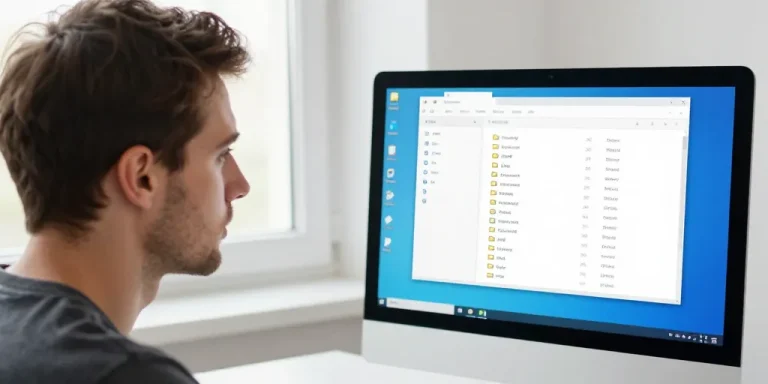
- Afficher les extensions démasque les fichiers malveillants cachés par les pirates : cette transparence est une défense capitale contre les cyberattaques.
- L’organisation des données gagne en clarté en identifiant précisément les formats de documents : cela évite les erreurs de confusion quotidiennes.
- Ce réglage rapide s’active facilement sur Windows et macOS : l’affichage des suffixes techniques assure une navigation informatique parfaitement maîtrisée.
Depuis le lancement de Windows 95, Microsoft a pris une decision qui divise encore la communaute des experts en informatique : masquer par defaut les extensions des types de fichiers connus. Cette volonte de simplifier l’interface visuelle pour le grand public cache une realite technique plus complexe. En masquant ces quelques lettres situees apres le point final d’un nom de fichier, le systeme d’exploitation prive l’utilisateur d’une information cruciale sur la nature reelle de ses donnees. Que vous soyez un professionnel de l’image, un developpeur ou un simple utilisateur soucieux de sa securite, comprendre et afficher ces extensions est une etape fondamentale pour reprendre le controle de votre environnement numerique.
Les enjeux de securite : Un rempart contre les logiciels malveillants
Le principal argument en faveur de l’affichage des extensions concerne la cybersecurite. Les pirates informatiques exploitent frequemment la fonction de masquage de Windows pour tromper la vigilance des utilisateurs. Une technique classique consiste a utiliser une double extension. Imaginez recevoir un document nomme facture.pdf.exe. Si votre systeme masque les extensions connues, vous ne verrez que facture.pdf s’afficher sur votre ecran. En toute confiance, vous double-cliquez sur ce que vous pensez etre un document de lecture, alors qu’il s’agit en realite d’un programme executable malveillant capable d’installer un virus ou un logiciel de rancon sur votre ordinateur.
En rendant les extensions visibles, vous brisez immediatement cette illusion. Vous devenez capable d’identifier au premier coup d’oeil si un fichier est un script de commande, un installeur ou un simple document texte. Cette transparence est la premiere ligne de defense contre le phishing et les attaques par ingénierie sociale qui pullulent dans les boites de reception de courriels aujourd’hui.
Procedure detaillee pour Windows 11 : La nouvelle interface
Avec l’arrivee de Windows 11, Microsoft a profondement remanie l’explorateur de fichiers pour epurer les menus. Voici comment proceder pour retrouver vos extensions en quelques clics seulement :
- Commencez par ouvrir une fenetre de l’Explorateur de fichiers en cliquant sur l’icone de dossier dans votre barre des taches ou en utilisant le raccourci clavier Windows plus E.
- Dans la barre d’outils superieure, reperez le bouton nomme Afficher, situe generalement vers la droite du menu horizontal.
- Un menu deroulant apparait alors. Deplacez votre curseur sur la derniere option intitulee Afficher dans le sous-menu.
- Une liste supplementaire s’ouvre : il vous suffit de cliquer sur Extensions de noms de fichiers. Une coche apparaitra alors pour confirmer que l’option est activee.
L’effet est instantane. Tous vos documents, photos et videos affichent desormais leur suffixe technique, vous permettant de distinguer un fichier image JPG d’un fichier PNG sans avoir a consulter les proprietes manuellement.
Configuration sur Windows 10 et versions interieures
Si vous utilisez encore Windows 10, l’ergonomie repose sur le systeme de rubans. La methode est legerement differente mais tout aussi simple d’acces :
- Ouvrez votre Explorateur de fichiers habituel.
- Regardez en haut de la fenetre pour trouver les onglets. Cliquez sur l’onglet nomme Affichage.
- Le ruban se deploie alors, revelant de nombreuses options de personnalisation.
- Reperez la section Afficher ou masquer située sur la partie droite du ruban.
- Cochez simplement la case a cocher Extensions de noms de fichiers.
Cette modification est globale. Elle s’appliquera a tous les dossiers de votre systeme, y compris ceux situes sur des supports de stockage externes comme des cles USB ou des disques durs amovibles.
L’approche macOS : La clarte selon Apple
Bien que macOS soit souvent percu comme un systeme plus simple, il offre une gestion tres precise des extensions via le Finder. Les utilisateurs de Mac ont souvent besoin de cette precision, notamment dans les metiers de la creation graphique ou de la video.
- Assurez-vous que le Finder est l’application active en cliquant sur votre bureau.
- Dans la barre de menus en haut de l’ecran, cliquez sur le mot Finder, puis choisissez Reglages ou Preferences selon votre version du systeme.
- Une petite fenetre s’ouvre. Cliquez sur l’onglet Avance situe tout a droite.
- Cochez la premiere option de la liste : Afficher toutes les extensions de fichiers.
Contrairement a Windows, macOS permet egalement de masquer ou d’afficher l’extension fichier par fichier via la fenetre Lire les informations, mais le reglage global du Finder reste la solution la plus efficace pour une gestion sereine de vos donnees.
Tableau recapitulatif des extensions courantes et leurs risques
| Type d’extension | Usage habituel | Niveau de danger potentiel | Commentaire de securite |
| .exe / .msi | Installation de logiciel | Critique | Ne jamais ouvrir si la provenance est inconnue. |
| .bat / .ps1 | Scripts de commandes | Eleve | Peut executer des ordres systemes dangereux. |
| .zip / .rar | Archives compressees | Modere | Le contenu peut cacher des fichiers dangereux. |
| Documents de lecture | Faible | Generalement sur, mais verifier l’absence de .exe apres. | |
| .docx / .xlsx | Bureautique Office | Faible | Peut contenir des macros s’il y a un m final (.docm). |
Confusion frequente : Extensions de fichiers contre extensions de navigateur
Il est indispensable de dissiper une confusion courante chez les utilisateurs debutants. Une extension de fichier est une partie integrante du nom d’un document stocke sur votre ordinateur. Elle indique au systeme quel logiciel utiliser pour l’ouvrir. A l’inverse, une extension de navigateur (comme celles que l’on installe sur Chrome, Firefox ou Edge) est un petit module logiciel qui ajoute des fonctionnalites a votre navigation web, comme un bloqueur de publicites ou un gestionnaire de mots de passe.
Bien que le terme soit identique, leur nature differe totalement. L’affichage des extensions de fichiers que nous avons configure dans cet article n’impacte en rien vos outils de navigation web. Cependant, la vigilance reste de mise dans les deux domaines : telecharger une extension de navigateur suspecte est tout aussi risque que d’ouvrir un fichier executable douteux.
Productivite et organisation : Le gain de temps invisible
Au-dela de la securite, l’affichage des extensions ameliore votre flux de travail quotidien. Imaginez que vous travailliez sur un projet web. Vous possedez peut-etre une image nommee logo.png pour la transparence et une autre nommee logo.jpg pour la compression legere. Sans l’affichage des extensions, ces deux fichiers apparaissent avec le meme nom dans votre dossier, vous obligeant a survoler chaque icone ou a changer le mode d’affichage pour les differencier. Avec les extensions visibles, la distinction est immediate.
Pour les redacteurs et les etudiants, cela permet aussi de ne plus confondre les formats de documents, comme la difference entre un fichier texte brut (.txt) et un document riche (.docx) qui conserve la mise en forme. Cette precision evite des erreurs d’envoi de fichiers lors de soumissions de projets importants ou de candidatures professionnelles.
L’affichage des extensions de noms de fichiers est bien plus qu’une simple preference esthetique. C’est une mesure de bon sens qui allie securite informatique et efficacite organisationnelle. En reprenant l’habitude de lire le suffixe de chaque document, vous developpez une meilleure comprehension du fonctionnement de votre ordinateur et vous vous protegez activement contre les menaces du web. Que vous soyez sur Windows ou sur Mac, ce reglage de quelques secondes devrait etre la premiere etape de configuration de toute nouvelle machine. Dans un monde numerique ou la fraude devient de plus en plus sophistiquee, la transparence est votre meilleur allie.





