

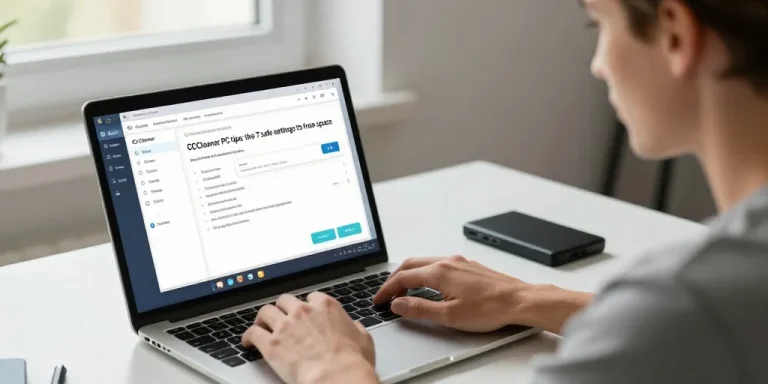
Libérer de l’espace
- Nettoyage ciblé : supprimer cache navigateur, miniatures et fichiers temporaires pour récupérer des gigas sans toucher aux mots de passe ni sessions actives.
- Précaution essentielle : créer un point de restauration et exporter le registre sur disque externe avant toute modification risquée.
- Choix d’outil : privilégier versions officielles ou outils intégrés, comparer PrivaZer et CCleaner selon sécurité et besoins réels.
Le bureau encombré qui rame au démarrage est familier. Vous avez déjà tenté des nettoyages manuels sans résultats durables. Ce que beaucoup oublient tient aux réglages. Votre disque système perd des gigas dans le cache et les logs. On va fixer sept réglages sûrs pour récupérer cet espace.
Le guide rapide des 7 réglages sûrs pour libérer de l’espace et accélérer Windows.
Le passage suivant liste les options à vérifier une par une. Vous gardez une configuration prudente pour débutants. Ce passage inclut captures d’écran Windows 10 et Windows 11 et étapes claires. On conseille une vérification après la première exécution.
Le nettoyage personnalisé à régler pour conserver identifiants, cookies utiles et sessions actives.
Le souci fréquent concerne les identifiants sauvegardés et les cookies utiles. Vous évitez la suppression des mots de passe et vous conservez les cookies de connexion. Le cache navigateur se purge facilement. Ce qui peut être effacé sans risque inclut cache et historique temporaire. Une session active ne se perdra.
Le nettoyage du système à paramétrer pour effacer fichiers temporaires et journaux sans toucher aux données.
Le point principal consiste à supprimer les fichiers temporaires systèmes. Vous cochez miniatures et caches d’applications pour gagner de l’espace. Le cache système libère de l’espace. Ce que vous n’activez pas ce sont les options expérimentales du registre sans sauvegarde. Les fichiers temporaires Windows supprimés.
Le tableau ci-dessous résume les réglages et risques associés. Vous identifiez rapidement ce qui est sûr à cocher. Ce repère permet d’éviter des suppressions hasardeuses. On conserve une approche prudente pour le registre.
| Réglage | Action recommandée | Niveau de risque | Pourquoi |
|---|---|---|---|
| Cache navigateur | Cocher | Faible | Libère beaucoup d’espace sans affecter mots de passe. |
| Cookies | Cocher partiellement | Modéré | Supprimer les cookies non essentiels mais garder ceux de sites de confiance. |
| Historique | Cocher | Faible | Efface traces de navigation sans perte fonctionnelle. |
| Nettoyage du registre | Exécuter avec sauvegarde | Élevé si sans sauvegarde | Peut corriger erreurs mais risque de casser des programmes si mal fait. |
| Miniatures Windows | Cocher | Faible | Restaure automatiquement si nécessaire et libère espace. |
| Fichiers temporaires d’application | Cocher | Faible | Supprime fichiers inutiles générés par logiciels. |
| Fichiers système anciens | Analyser avant suppression | Modéré | Vérifier dates et importance avant suppression définitive. |
Le rappel essentiel concerne les sauvegardes avant toute opération. Vous effectuez un point de restauration et exportez le registre. Ce réflexe vous évite une panne après une mauvaise réparation. On passe maintenant aux précautions et alternatives à connaître.
Les précautions et alternatives à connaître pour utiliser CCleaner en toute sécurité sur votre PC.
Le dossier sécurité commence par le point de restauration. Vous réalisez une exportation du registre avant toute réparation. Ce stockage de sauvegarde se conserve sur un disque externe. On évoque ensuite des alternatives fiables pour comparer.
Le point de restauration et l’export du registre à effectuer systématiquement avant toute réparation.
Le premier geste est de créer un point de restauration Windows. Vous ouvrez le Panneau de configuration pour gérer les points. Ce processus requiert peu de temps et offre un retour fiable. On exporte le registre et on le range hors ligne. Une copie du registre en .reg.
Les alternatives recommandées à comparer selon sécurité, efficacité et gratuité pour le nettoyage.
Le choix d’un outil dépend de vos priorités. Vous comparez sécurité efficacité et facilité d’utilisation. Ce tableau plus bas aide à trancher selon vos besoins. On recommande toujours les sources officielles pour le téléchargement. La confidentialité passe par l’effacement.
- Le téléchargement depuis le site officiel uniquement.
- Vous vérifiez les avis récents et permissions demandées.
- Ce qui privilégie PrivaZer pour confidentialité profonde.
- On choisit les outils intégrés pour sécurité maximale.
- Votre usage définit l’outil le plus adapté.
Le comparatif ci-dessous synthétise points forts et limites. Vous voyez que CCleaner reste pratique pour caches et temporaires. PrivaZer creuse la confidentialité en profondeur. On reste vigilant sur versions officielles et permissions.
| Outil | Sécurité | Efficacité | Facilité d’utilisation |
|---|---|---|---|
| CCleaner | Bonne si version officielle | Élevée pour caches et temporaires | Interface accessible aux débutants |
| PrivaZer | Très bonne pour confidentialité | Élevée pour nettoyage profond | Plus technique mais puissant |
| Outils intégrés Windows | Très sûre | Modérée | Facile et sans risques externes |
Le passage final propose une checklist imprimable et une vidéo courte. Vous pourrez ajouter une FAQ structurée pour vos besoins. Ce format facilite la reprise des étapes en cas d’erreur. On termine sur une invitation à tester les réglages en douceur.
Le gain d’espace se constate après quelques exécutions ciblées. Un point de restauration sauve tout. Vous gardez le contrôle en vérifiant les cases cochées. On vous laisse une question pour agir maintenant.





