

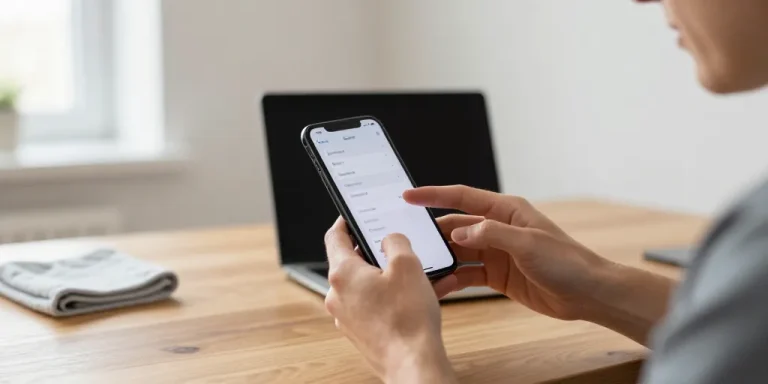
Réactivité écran iphone
- Vérifications initiales : nettoyer l’écran et le port, retirer coque et protecteur, débrancher accessoires et tester le tactile à nu.
- Redémarrage forcé : volume plus, volume moins, maintenir le bouton latéral jusqu’au logo Apple pour restaurer la réactivité sans perte de données.
- Signes matériels : zones mortes, traces d’humidité ou fissures profondes nécessitent réparation immédiate par Apple ou réparateur agréé.
L’écran tactile de l’iPhone 11 peut perdre de la réactivité après une chute, une humidité ou une mise à jour système. Vous trouverez ici les vérifications rapides, la séquence exacte de redémarrage forcé, puis les options de sauvegarde et de restauration sans risquer vos données. Le guide termine par les signes qui indiquent une panne matérielle et quand contacter un réparateur agréé Apple.
Le guide pas à pas pour redonner la réactivité de l’écran tactile de l’iPhone 11 en toute sécurité
Vous commencez par les actions non destructives pour éviter toute perte de données. Vous testez l’écran nu, débranchez les accessoires et contrôlez visuellement les dommages. Vous essayez ensuite le redémarrage forcé avant d’envisager une réinitialisation complète.
La vérification matérielle et des accessoires à contrôler avant toute manipulation sur l’iPhone 11
Vous nettoyez l’écran et le port Lightning avec un chiffon microfibre propre et sec pour éliminer poussière et humidité. Vous retirez coque et protecteur pour repérer les bulles ou interférences capacitives. Vous déconnectez Bluetooth et tout accessoire filaire pour vérifier si le tactile revient.
- 1/ Protecteur : vous retirez le film ou verre trempé et testez le tactile à nu.
- 2/ Port Lightning : vous séchez et dépoussiérez le port pour éviter conduction et faux contacts.
- 3/ Accessoires : vous débranchez tout câble et oubliez les appareils Bluetooth avant de tester.
- 4/ Inspection : vous regardez pour fissures, points noirs ou corrosion qui indiquent un dommage matériel.
Le redémarrage forcé précis pour iPhone 11 avec la séquence exacte de boutons à reproduire
Vous réalisez la séquence exacte pour forcer un reboot sans perte de données. Vous appuyez brièvement sur volume plus, puis sur volume moins, puis vous maintenez le bouton latéral jusqu’au logo Apple. Vous attendez jusqu’à 30 secondes et renouvelez l’opération si l’appareil ne répond pas au premier essai.
- 1/ Séquence : vous faites volume plus, volume moins, puis long maintien du bouton latéral jusqu’au logo.
- 2/ Durée : vous patientez jusqu’à 30 secondes si l’écran reste figé après le premier essai.
- 3/ Effet : vous conservez vos données ; le redémarrage forcé corrige souvent les gels temporaires.
| méthode | temps approximatif | risque pour les données |
|---|---|---|
| redémarrage forcé | 30 secondes à 2 minutes | nul |
| réinitialiser les réglages | 5 à 10 minutes | faible |
| effacer contenu et réglages | 10 à 30 minutes | élevé sans sauvegarde |
| mode DFU + restauration | 20 à 60 minutes | total sans sauvegarde |
Les options avancées et précautions pour réinitialiser l’écran tactile iPhone 11 sans risquer les données
Vous sauvegardez avant toute réinitialisation complète pour éviter toute perte irréversible. Vous choisissez iCloud pour la simplicité ou un ordinateur pour un contrôle local complet. Vous distinguez les méthodes selon le niveau de risque indiqué dans le tableau précédent.
La sauvegarde et restauration via iCloud ou ordinateur avant toute réinitialisation complète du système
Vous vérifiez la date de la dernière sauvegarde iCloud dans Réglages > votre nom > iCloud > Sauvegarde iCloud et vous lancez une sauvegarde si elle date de plus de 24 heures. Vous connectez l’iPhone à un Mac ou PC et utilisez Finder ou iTunes pour créer une copie locale complète si vous préférez un contrôle direct. Vous restaurez depuis la sauvegarde après la réinitialisation pour récupérer apps, photos et réglages.
- 1/ iCloud : vous forcez une sauvegarde en Wi‑Fi pour garder vos données récentes.
- 2/ Ordinateur : vous utilisez Finder ou iTunes avec un câble certifié pour une sauvegarde locale.
- 3/ Vérification : vous contrôlez la taille et la date de la sauvegarde avant d’effacer l’appareil.
Le mode DFU et la restauration via ordinateur à privilégier quand les solutions simples échouent
Vous utilisez le mode DFU quand le système est corrompu et que rien d’autre ne marche. Vous connectez l’iPhone à un Mac ou PC à jour et vous suivez la séquence matérielle pour entrer en DFU : volume plus, volume moins, maintien du bouton latéral jusqu’à écran noir, maintien simultané puis relâche adaptée pour garder l’écran noir. Vous acceptez que le DFU réinstalle firmware et iOS et qu’il efface toutes les données sans sauvegarde.
- 1/ Risque : vous effacez tout si vous n’avez pas de sauvegarde récente.
- 2/ Matériel : vous utilisez un câble Apple certifié et un ordinateur à jour pour éviter erreurs.
- 3/ Assistance : vous contactez le support Apple si le DFU échoue ou si l’écran reste non réactif après restauration.
Signes qui indiquent une panne matérielle et recours
Vous observez les zones mortes, les traces d’eau, les fissures profondes ou les pixels noirs qui signalent un dommage physique. Vous notez que la présence d’un écran noir mais tactile partiel, ou la perte de Face ID après un remplacement non certifié, requiert une intervention matérielle. Vous privilégiez un Apple Store ou un réparateur agréé pour conserver la garantie et la fonctionnalité Face ID ; les ateliers tiers restent utiles mais prennent parfois des risques sur la qualité.
Sources fiables : Apple Support pour les procédures officielles et iFixit pour les diagnostics matériels détaillés, qui confirment que la majorité des problèmes tactiles proviennent d’impacts physiques ou de traces d’humidité. Vous agissez selon le diagnostic : logiciel d’abord, réparation matérielle ensuite si nécessaire.





