

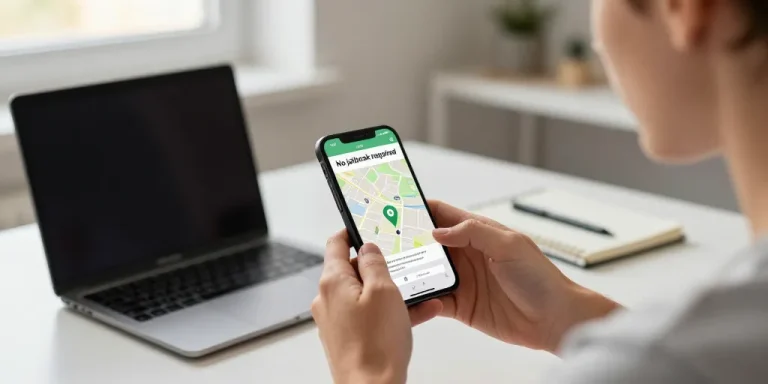
Le smartphone affiche une carte qui ment au monde réel. Ce petit mensonge sert souvent pour tester des applications, développer des fonctionnalités liées à la géolocalisation, ou vérifier des flux GPS sans se déplacer. Ce guide pragmatique, testé en 2024 sur des iPhone 12, 13 et 14 Pro, explique comment simuler une position sur iOS 16–18 sans jailbreaker l’appareil, avec méthodes sans ordinateur et avec ordinateur, bonnes pratiques et limites à connaître.
Pour qui et pourquoi
Plusieurs profils d’utilisateurs peuvent avoir besoin de simuler une position :
- Les testeurs QA qui doivent valider des comportements liés à la localisation.
- Les développeurs qui veulent émuler des trajets ou des points fixes pendant le débogage.
- Les joueurs souhaitant tester des applications de réalité augmentée (avec prudence).
- Les voyageurs qui souhaitent prévisualiser des services locaux avant déplacement.
Important : séparez toujours comptes personnels et comptes de test pour limiter le risque en cas de blocage par un service.
Prérequis avant de commencer
- iPhone sous iOS 16, 17 ou 18 (les méthodes présentées ont été vérifiées sur iOS 18 en mai 2024).
- Sauvegarde récente via iCloud ou iTunes/Finder. Toujours sauvegarder avant manipulation.
- Un compte test dédié (recommandé) pour les applications sensibles.
- Batterie suffisante et espace de stockage libre pour installations temporaires.
- Connaissance basique des réglages iOS : réglages de confidentialité, gestion des applications, connexion à un ordinateur si nécessaire.
Panorama des solutions sans jailbreak
Il existe deux grandes familles de solutions : les applications/logiciels qui ne nécessitent pas de jailbreak et les méthodes manuelles (ex. modification EXIF pour photos). Les outils commerciaux comme iMyFone AnyTo, Tenorshare iAnyGo ou iToolab AnyGo proposent des interfaces simples pour positionner l’iPhone virtuellement. Certaines versions offrent un fonctionnement sans câble (via connexion Wi‑Fi) mais la méthode la plus fiable reste la connexion filaire et la confiance de l’ordinateur sur l’iPhone.
| Application | Prix indicatif | PC requis | iOS | Risque de détection |
|---|---|---|---|---|
| iMyFone AnyTo | Payant (essai limité) | Non obligatoire | iOS 13‑18 | Moyen |
| Tenorshare iAnyGo | Payant | Optionnel (plus fiable avec PC) | iOS 12‑18 | Moyen |
| Alternatives gratuites | Gratuit | Souvent requis | Variable | Élevé |
Méthode sans ordinateur (rapide)
Objectif : changer la position depuis une application mobile ou un service tiers sans connecter l’iPhone à un PÉtapes générales (varient selon l’application choisie) :
- Installer l’application de simulation depuis l’App Store ou via un installateur tiers si fourni par l’éditeur.
- Ouvrir l’application, accepter les autorisations nécessaires (localisation, notifications si demandées).
- Choisir un point sur la carte ou entrer des coordonnées. Certaines apps permettent aussi de tracer un itinéraire et de simuler un mouvement.
- Lancer la simulation et vérifier dans l’application cible que la position a été prise en compte.
Conseils pratiques : effectuez des changements progressifs et réalistes (vitesse cohérente) pour réduire la probabilité de détection par les services qui surveillent les anomalies de déplacement.
Méthode avec PC/Mac (plus fiable)
La connexion filaire au PC permet à l’outil de s’appuyer sur le protocole de développement d’Apple et est souvent plus stable. Étapes générales :
- Télécharger et installer le logiciel sur Mac/PC (ex. iAnyGo).
- Connecter l’iPhone en USB et accepter la demande « Se fier à cet ordinateur » sur l’iPhone.
- Dans le logiciel, sélectionner le mode de simulation (point unique, itinéraire, mouvement aléatoire).
- Lancer la simulation et vérifier le comportement dans l’application cible. Conserver des logs si l’outil les propose pour debug.
Avantage : contrôle fin, possibilité d’automatiser des trajets, et généralement meilleure compatibilité avec les versions récentes d’iOS.
Sécurité, légalité et bonnes pratiques
Le spoofing GPS n’est pas illégal en soi dans la plupart des pays, mais l’utilisation peut enfreindre les conditions d’utilisation d’un service (ex. applications de jeu, services de mobilité). Risques :
- Bannissement ou suspension de comptes si la plateforme détecte une falsification.
- Exposition à des logiciels malveillants si vous téléchargez des outils non officiels.
- Perturbation des services basés sur la localisation (météo locale, sécurité).
Bonnes pratiques recommandées :
- Utiliser un compte de test distinct.
- Sauvegarder avant toute manipulation et supprimer l’outil après usage si non nécessaire.
- Réinitialiser les permissions de localisation et redémarrer l’appareil après le test.
- Respecter la loi et les conditions d’utilisation des services.
La simulation de position sur iPhone sans jailbreak est aujourd’hui accessible et relativement simple pour des tests rapides. Les solutions sans PC conviennent pour des besoins ponctuels, tandis que la connexion à un ordinateur reste la méthode la plus fiable et contrôlable. Quelle que soit la méthode choisie, privilégiez la prudence : sauvegarde, comptes de test, et comportements réalistes limiteront les risques de détection ou de blocage.
Si vous voulez, je peux fournir un tutoriel étape par étape adapté à un outil précis (iMyFone AnyTo, Tenorshare iAnyGo) ou une checklist de vérification avant/après test.





