
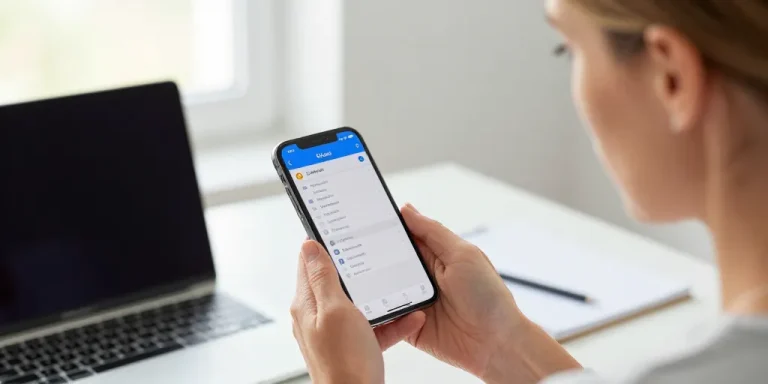
Sauver ses contacts
- Diagnostic express : vérifier groupes, filtres et synchronisation iCloud, afficher tous les groupes dans l’app Contacts avant toute restauration.
- Export sécurisé : sauvegarder l’état en vCard, consulter iCloud.com puis restaurer ou forcer la resynchronisation et créer une sauvegarde locale.
- Plan de secours : utiliser une sauvegarde locale ou un outil avec aperçu gratuit, comparer sécurité, compatibilité et privilégier extraction partielle, lire avis utilisateurs.
Une nuit vous fouillez l’écran en jurant doucement parce qu’un contact majeur a disparu. Vous sentez la panique monter lorsque l’appel attendu ne passe pas. La gorge se serre quand la liste semble vide sans raison apparente. Ce que personne ne vous dit souvent c’est que la plupart des pertes se règlent sans intervention lourde. Votre premier réflexe doit rester le diagnostic rapide avant toute restauration. Les vérifications rapides sauvent souvent.
Le plan pas à pas priorisant les vérifications rapides puis la restauration iCloud gratuite.
La recommandation générale commence par apaiser et reprendre le contrôle en deux minutes. Vous limitez les gestes hasardeux et vous vérifiez l’essentiel avant toute manipulation. La checklist courte évite d’écraser des données encore présentes. Vous conservez une copie de l’état actuel si possible avant une restauration complète.
Le diagnostic express pour vérifier groupes, comptes synchronisés et visibilité des contacts.
Le point clé est de confirmer si les contacts sont seulement masqués ou réellement absents. Vous vérifiez les filtres dans l’app Contacts pour afficher tous les groupes. La visibilité se tient sous Contacts > Groupes et souvent suffira à réafficher des entrées. Vous testez ensuite la synchronisation iCloud pour exclure un problème de compte.
La recommandation détaillée inclut les chemins précis à l’écran et quelques captures utiles. Vous allez dans Réglages > [votre nom] > iCloud > Contacts pour confirmer l’activation. La bascule Contacts iCloud se désactive puis se réactive pour forcer une resynchronisation si nécessaire. iCloud Contacts activé sur l’appareil
Le protocole de restauration via iCloud et iCloud.com expliqué étape par étape.
Le point clé rappelle que la restauration via iCloud.com récupère souvent les contacts sans toucher aux sauvegardes locales. Vous connectez-vous sur iCloud.com puis vous ouvrez Réglages du compte pour sélectionner Restaurer les contacts. La prudence exige d’exporter l’état actuel en vCard avant toute restauration au cas où. Vous suivez les options proposées puis vous observez la synchronisation sur l’iPhone.
La recommandation détaillée précise les précautions et un flux alternatif si la restauration échoue. Vous sauvegardez l’iPhone via Finder ou iTunes avant tout écrasement définitif. La régularité des sauvegardes évite souvent l’achat d’outils externes. La restauration iCloud est non destructive.
| Symptôme | Vérification | Action recommandée |
|---|---|---|
| Contacts invisibles | Groupes filtres dans l’app Contacts | Afficher tous les groupes et rafraîchir la synchronisation |
| Contacts après mise à jour | iCloud Contacts activé et connecté | Désactiver/réactiver Contacts iCloud puis attendre synchronisation |
| Contacts supprimés par erreur | Historique des restaurations iCloud | Restaurer une version antérieure via iCloud.com si disponible |
Votre transition entre diagnostic et restauration se fait en une phrase synthétique avant d’aller plus loin. Vous considérez les sauvegardes locales lorsque iCloud n’a rien restitué. La suite examine les options sûres pour restaurer depuis un ordinateur. Vous appliquez d’abord la méthode la moins intrusive avant toute dépense.
Le plan de secours pour restaurer depuis une sauvegarde locale et comparer les outils de récupération payants.
La recommandation générale conseille d’exposer la restauration locale avant d’envisager un logiciel payant. Vous listez les sauvegardes disponibles sur l’ordinateur pour vérifier les dates utiles. La comparaison des outils s’effectue ensuite en transparence sur fonctionnalités prix et risques. Vous préférez une extraction partielle plutôt qu’un effacement intégral quand c’est possible.
La procédure pour restaurer depuis une sauvegarde locale via iTunes ou Finder en sécurité.
Le point clé rappelle que restaurer depuis une sauvegarde locale peut récupérer des contacts mais implique un risque d’écrasement. Vous réalisez d’abord une nouvelle sauvegarde de l’appareil actuel via Finder sur macOS ou iTunes sur Windows. La méthode se suit par connexion du câble puis sélection de Restaurer la sauvegarde la plus pertinente. Vous considérez l’extraction partielle à l’aide d’outils spécialisés si la restauration complète est trop risquée.
La recommandation détaillée précise l’utilisation de Finder et iTunes et les alternatives d’extraction. Vous comparez l’efficacité et la facilité avant de payer un logiciel. La lecture attentive des politiques de confidentialité aide à limiter les surprises. Extraction partielle depuis la sauvegarde locale
La comparaison des outils payants avec tableau des fonctionnalités, prix et niveaux de sécurité.
Le point clé indique que PhoneRescue Tenorshare et FoneLab offrent des aperçus gratuits mais diffèrent en sécurité. Vous pesez le coût contre la probabilité de récupération et la réputation. La transparence sur les essais gratuits et les conditions d’usage guide le choix final. Vous vérifiez la compatibilité iOS avant tout achat.
| Outil | Essai gratuit | Prix indicatif | Compatibilité iOS | Sécurité et confidentialité |
|---|---|---|---|---|
| PhoneRescue | Oui, aperçu gratuit | ≈ 50–70 € par an | iOS 10+ | Chiffrement local, lire la politique |
| Tenorshare | Oui, fonctions limitées | ≈ 40–60 € par an | iOS 10+ | Risques liés à autorisations, vérifier retours |
| FoneLab | Oui, aperçu | ≈ 30–60 € par an | iOS 8+ | Varie selon la version, lire avis utilisateurs |
La transition vers les outils tiers se fait quand aucune sauvegarde n’est disponible. Vous cherchez d’abord un aperçu gratuit avant de payer. La décision tient au coût au besoin de récupération et au niveau de confiance. Vous notez que chaque logiciel demande un accès profond au périphérique.
La liste suivante propose vérifications et actions pratiques avant toute dépense.
- Vous exportez la liste actuelle en vCard
- Vous vérifiez iCloud.com pour l’historique
- Vous sauvegardez l’appareil sur ordinateur
- Vous testez un aperçu gratuit du logiciel choisi
- Vous lisez les retours utilisateurs récents
Votre dernier mot adresse la prévention plus que le pansement immédiat. Vous activez les sauvegardes automatiques et vous exportez régulièrement les contacts pour éviter le même casse‑tête. La question ouverte reste la fréquence de vos sauvegardes et la méthode choisie pour les conserver.