

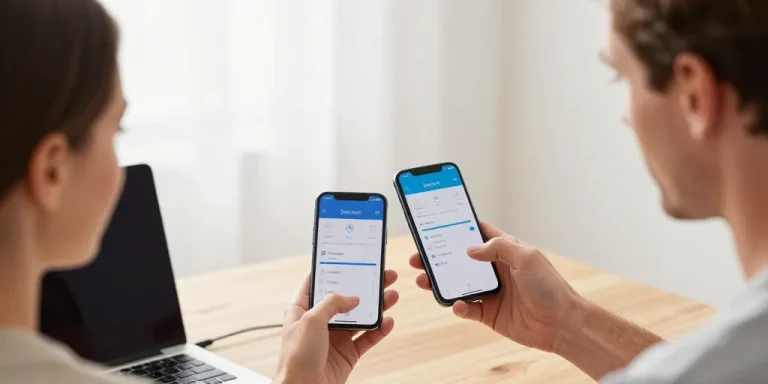
Transfert sans stress
- Sauvegarde préalable : effectuer une copie iCloud ou locale chiffrée, tester une restauration et conserver une sauvegarde sur PC pour récupérer les éléments omis.
- Prioriser le câble : utiliser un câble d’origine ou certifié et la connexion filaire pour les grosses volumétries afin d’améliorer vitesse et taux de succès.
- Tester d’abord : lancer un petit transfert d’essai pour valider paramètres.
Le smartphone posé sur le canapé rend palpable la panique à l’heure du changement. Vous redoutez la perte de photos et la reconfiguration laborieuse de chaque appli. Un transfert qui plante égare souvent des souvenirs irremplaçables. La promesse de transfert automatique séduit mais les résultats varient selon la méthode choisie. Ce texte livre un verdict franc et des procédures pour limiter les dégâts.
Le test pratique et la note de fiabilité de Smart Switch pour iPhone vers Samsung et Android
Votre attention porte sur la version testée la plateforme et le volume transféré. Il vaut mieux toujours effectuer une sauvegarde préalable pour revenir en arrière en cas de souci.
Le protocole de test utilisé et les versions d’application et conditions réseau
La date du test était le 12 février 2026 et la version utilisée était Smart Switch Mobile 4.3. Le modèle testé était un Samsung Galaxy S22 et la source provenait d’un iPhone sous iOS 16. Vous testez d’abord le protocole de transfert Wi Fi en local. Un câble officiel Lightning vers Type C a servi pour la liaison filaire et une connexion 5 GHz pour le Wi Fi.
La synthèse des résultats chiffrés vitesse succès et éléments non transférés
Les transferts via câble ont affiché les meilleurs taux de réussite notamment pour les contacts les photos et les SMCette méthode a livré Très bon taux pour photos et des transferts rapides. Votre risque apparaît surtout avec les données d’applications et les identifiants non transférés. Il vaut mieux privilégier le câble quand la volumétrie dépasse plusieurs dizaines de gigaoctets.
| Méthode | Vitesse estimée | Taux de succès moyen observé | Conseil pratique |
|---|---|---|---|
| Wi Fi direct | 10–50 Mo/min selon réseau | 85‑95 % pour photos et contacts | Utiliser réseau stable 5 GHz et rapprocher les appareils |
| Câble USB (Type C / Lightning) | 30–200 Mo/min selon câble | 95‑99 % pour photos contacts SMS | Choisir câble d’origine ou certifié et laisser écran allumé |
Le tableau ci dessous résume vitesse et taux observés selon la méthode. On passe maintenant aux conseils pratiques et aux alternatives quand Smart Switch échoue.
Le guide de précautions et les alternatives recommandées si Smart Switch plante ou ne transfère pas tout
La checklist préventive se prépare avant d’ouvrir l’application et avant toute manœuvre. Votre batterie doit dépasser 50 % la mémoire rester disponible et le téléphone déverrouillé.
La checklist avant transfert pour sauvegarder appareils et paramètres essentiels
La sauvegarde iCloud ou iTunes est la première ligne de défense. Des copies locales copie locale chiffrée sur PC permettent de restaurer ce que Smart Switch omet parfois. Une sauvegarde Smart Switch Desktop double la sécurité surtout sur PVous testez un petit transfert d’essai avant la migration complète.
- Le téléphone déverrouillé et écran allumé pendant tout le transfert.
- La batterie supérieure à 50 % et Câble d’origine ou certifié obligatoire branché si besoin.
- Une sauvegarde iCloud ou iTunes récente accessible pour restauration.
- Des câbles certifiés et un port propre sans poussière.
Les alternatives comparées à Smart Switch selon volume types de données et besoins
Les alternatives sauvegarde Google côté Android automatique apparaissent lorsque Smart Switch omet des éléments ou plante. Cette rubrique associe cas d’usage et compromis pour choisir sereinement. Il convient de choisir selon le besoin et Plus complet pour les applis si vous voulez transférer les réglages.
| Solution | Cas d’usage recommandé | Avantage principal | Inconvénient principal |
|---|---|---|---|
| Smart Switch | Migration complète vers Samsung (contacts photos SMS) | Intégration Samsung et simplicité | Certaines données d’apps non transférées |
| Google Backup | Sauvegarde contacts et photos côté Google pour Android | Automatique et multiplateforme | Limité pour transferts iPhone → Samsung complets |
| MobileTrans ou AnyTrans | Transfert ciblé payant avec support des applis | Souvent plus complet pour applis et paramètres | Coût et dépendance à un service tiers |
Votre pratique recommandée se résume en actions simples à exécuter avant la migration. On garde toujours la sauvegarde la plus récente prête à l’emploi.
Votre choix final dépendra du volume et de l’urgence. On retient que Smart Switch fonctionne bien pour contacts photos et SMS et que les applis restent l’angle mort le plus fréquent. Ce que personne ne vous dit souvent c’est qu’une sauvegarde sur PC évite la plupart des mauvaises surprises.
Votre priorité : sauvegarder puis tester un petit jeu de fichiers. On privilégie le câble pour les migrations lourdes et la Wi Fi pour des transferts légers. Ce conseil final vise à vous faire gagner du temps et éviter les cauchemars post migration.





