

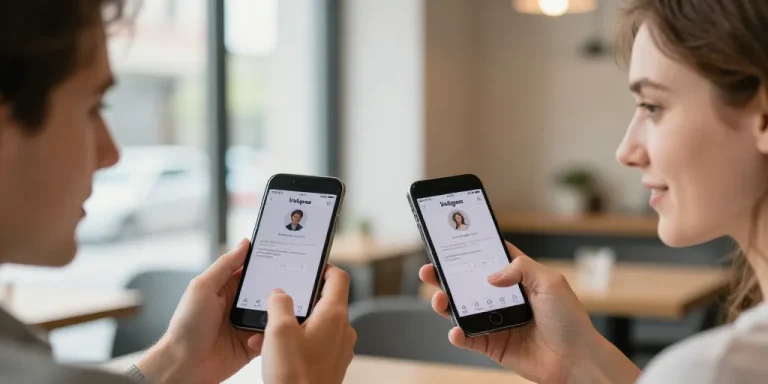
Collab double post essentiel
- Fonction Collab : publie le même post sur deux comptes, mutualise reach et commentaires sans doublons.
- Processus clé : préparer visuel et légende, inviter collaborateur depuis partage, attendre acceptation et vérifier visibilité sur les deux profils.
- Limites pratiques : ne fonctionne pas avec comptes privés, contenus soumis à droits ou versions non compatibles; prévoir captures et checklist et tests.
La fonction Collab permet de publier le même post sur deux comptes simultanément. C’est la méthode la plus rapide et la plus propre pour partager un post sans multiplier les duplicata. Lisez la suite pour avoir le tutoriel, la checklist mobile et les alternatives fiables.
- 1/ Préparer le post : créer visuel, légende et tags sur votre compte principal.
- 2/ Inviter le collaborateur : appuyer sur inviter un collaborateur depuis l’écran de partage.
- 3/ Accepter la collab : l’autre compte accepte la demande pour que le post apparaisse chez lui.
- 4/ Vérifier visibilité : confirmer que le post affiche bien les deux profils et les tags.
Le guide pas à pas pour partager une publication Instagram sur deux comptes en quelques secondes
La méthode Collab reste la plus simple pour co-publier un post et mutualiser reach et commentaires. Vous verrez ici où cliquer et les conditions d’acceptation pour que le post s’affiche sur les deux profils. Je signale que Collab ne fonctionne pas avec certains comptes privés et que certains types de contenu sont exclus.
Checklist mobile pour la préparation et captures d’écran à prendre : ouvrir Instagram sur mobile, préparer la galerie, rédiger la légende. Capturer l’écran de l’étape d’invitation et de l’acceptation pour garder une preuve en cas de problème. Garder la checklist accessible dans Notes ou dans un draft pour réutiliser la procédure rapidement.
| Méthode | Visibilité du post | Comptes requis | Idéal pour |
|---|---|---|---|
| Collab | post unique partagé, likes et commentaires partagés | deux comptes Instagram (l’un doit accepter) | co-créateurs, marques et invités |
| Centre de comptes | publication clonée sur comptes liés | comptes liés via Accounts Center | gestionnaire unique avec plusieurs profils |
| Repost / story | repost distinct ou story avec lien vers l’original | aucune configuration requise | relai rapide et attribution |
| Outils de planning | posts programmés séparés, parfois unifiés | comptes pro liés à l’API Instagram | planning multi-comptes et campagnes |
Le déroulé simple pour utiliser la fonction Collab et faire apparaître le post sur deux profils
Ouvrez l’écran de création comme pour un post classique et choisissez photo ou vidéo. Sur l’écran de partage, appuyez sur « identifier des personnes » puis sur « inviter un collaborateur ». Saisissez le nom du compte invité et envoyez l’invitation.
- 1/ Créer le post : choisir visuel, appliquer filtres et rédiger la légende.
- 2/ Inviter le collaborateur : appuyer sur inviter un collaborateur depuis l’écran de partage et sélectionner le compte.
- 3/ Accepter la demande : l’autre compte reçoit une notification et doit accepter pour que le post apparaisse.
Texte prêt à copier pour inviter le collaborateur : « Salut, je te propose une collab pour ce post. Accepte la demande pour qu’il apparaisse sur ton profil aussi. » Ce message évite les malentendus et accélère l’acceptation. Vérifiez ensuite que le nom du co-auteur s’affiche sous le titre du post sur les deux comptes.
Le procédé pour publier simultanément via le centre de comptes reliés et les limites pratiques
Ouvrez Réglages > Centre de comptes et ajoutez les comptes Instagram et Facebook que vous gérez. Activez l’option de partage automatique lors de la création d’un post pour envoyer la publication vers les comptes liés. Vous verrez l’option « partager sur » au moment du partage si la configuration est correcte.
- 1/ Ajouter des comptes : aller dans Réglages > Centre de comptes > ajouter des comptes.
- 2/ Activer le partage : dans l’écran de partage, basculer sur les comptes cibles.
- 3/ Tester : publier un post test pour vérifier l’apparition simultanée.
Les prérequis: comptes connectés et mises à jour de l’application; certaines régions ou versions d’Instagram peuvent ne pas offrir la bascule. Les contenus soumis aux droits (musique, filtres tiers) peuvent bloquer le partage automatique.
La comparaison des méthodes officielles et des alternatives pour publier le même post sur deux comptes
Collab maximise la portée sans créer de doublon et conserve les statistiques agrégées. Le centre de comptes est pratique pour un seul gestionnaire mais peut cloner le post séparément. Les outils tiers offrent automatisation mais demandent un compte professionnel et gestion des permissions.
La solution de repost et de partage en story pour relayer un post d’un autre compte rapidement
Partagez un post en story via l’icône avion et ajoutez une mention pour créditer l’auteur. Les apps de repost réimportent visuels mais il faut obtenir l’autorisation et taguer la source. Cette méthode reste la plus rapide pour relayer du contenu sans co-publication officielle.
Les outils et applications de planification pour crosspost et automatiser la publication entre comptes
Choisissez des outils qui utilisent l’API Instagram Graph pour rester conformes, comme Later, Buffer ou Hootsuite (vérifications 2024). Trois cas d’usage: planifier une campagne multi-comptes, synchroniser publications d’une marque et ses filiales, ou cloner contenus pour A/B testing. Attention aux limites API: publication programmée exige un compte pro et accès via token.
- 1/ Gain de temps : programmer plusieurs comptes à la fois pour cohérence éditoriale.
- 2/ Suivi : centraliser analytics pour comparer performances.
- 3/ Sécurité : privilégier des outils avec OAuth et revocation des accès.
FAQ rapide: que faire si l’invitation n’apparaît ? Vérifier notifications et mises à jour de l’app. Comment gérer comptes privés ? Collab ne fonctionnera pas si l’un des comptes est privé et refuse l’accès. Quelle métrique conserve l’original ? Collab partage likes et commentaires, les reposts créent des métriques séparées.
Sources: Centre d’aide Meta (2024) pour Collab et Accounts Center, guides Hootsuite et Later (2023-2024) pour outils et limitations APLes indications tiennent compte des mises à jour récentes des applications et des conditions d’usage.





